広大なエオルゼアを冒険する中で、ダンジョン(ID)や討伐・討滅戦への突入時に欠かせないのがパーティメンバーへの挨拶です。しかし、キーボード操作に不慣れな方や、PS4・PS5のパッド操作でプレイしている方にとって、戦闘開始直前やクリア直後の素早いチャット入力は大きな負担になりがちです。
そこで大活躍するのが、ワンボタンでスマートに発言できる「挨拶マクロ」です。この記事では、今すぐそのまま使える便利なコピペ用コードをはじめ、エモートやSE(効果音)の上手な組み合わせ方、周囲に迷惑をかけない誤爆防止策まで徹底的に解説します。
【コピペで即導入】ID・討滅戦で使える基本の挨拶マクロ集
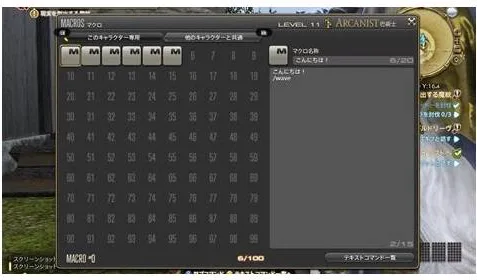
まずは、コンテンツファインダーでマッチングした際に最も多用する基本の挨拶マクロを紹介します。以下のコードをそのままゲーム内のマクロ管理画面に貼り付けるだけで、即座に実戦投入が可能です。
■ コンテンツ突入時:よろしくお願いしますマクロ
/p よろしくお願いします!
/bow motion
■ コンテンツ退出時:お疲れ様でしたマクロ
/p お疲れ様でした!
/wave motion
コマンドの先頭にある「/p」はパーティチャットを指定するコマンドです。後ろに「motion」を付けたエモートコマンド(上記の場合は「/bow motion」でお辞儀、「/wave motion」で手を振る)を組み合わせることで、チャット欄を自分のエモートログで埋め尽くすことなく、キャラクターの身振りだけを周囲に見せることができます。
【初心者必見】FF14における挨拶マナーとコンテンツ突入時のリアル
FF14のオンラインマルチプレイにおいて、コンテンツ突入時の「よろしくお願いします」とクリア時の「お疲れ様でした」は、円滑なコミュニケーションを築くための共通マナーとして定着しています。無言でスタートしても規約違反になるわけではありませんが、挨拶があるだけでパーティ全体の雰囲気が和らぎ、初見プレイヤーがいる場合でも進行がスムーズになります。
特にPS4・PS5などの家庭用ゲーム機でプレイしている初心者は、チャットを開いてソフトウェアキーボードで文字を打っている間にタンクがスタートしてしまうといった焦りを経験しがちです。挨拶マクロを1つ用意しておくだけで、マッチング直後のプレッシャーから完全に解放されます。
また、初心者のうちは「初見です、よろしくお願いします!」や「不慣れなジョブですがよろしくお願いします!」といった一言を添えた専用マクロを1枠作っておくと、周囲のプレイヤーも進行スピードやサポートを柔軟に配慮してくれるようになります。
【3分でわかる】挨拶マクロの作り方とPS4・PS5での設定手順
マクロの作成は非常にシンプルで、ゲーム内のメニューからわずか数ステップで完了します。キーボード操作はもちろん、コントローラー(パッド)だけでも簡単に登録できます。
■ 挨拶マクロの作成ステップ
1. メインコマンドの「システムメニュー」から「マクロ管理」を開く。
2. 空いているスロット(00〜99)を1つ選択する。
3. 右側の入力エリアの一行目にマクロの名称(例:「よろしく」「おつかれ」)を入力する。
4. 本文欄にチャットコマンドを記述する。
5. 右上のアイコン一覧から好きなアイコンを選択、または「/micon」コマンドでアイコンを指定する。
6. 完成したマクロアイコンを、ホットバーやクロスホットバー(XHB)の押しやすい位置へドラッグ&ドロップして配置する。
アイコンの見た目を分かりやすくしたい場合は、マクロの1行目に以下のように記述するのがおすすめです。
/micon おじぎする emote
/p よろしくお願いします!
/bow motion
この記述を入れておくと、マクロのスロットアイコンが自動的に「お辞儀」のエモートアイコンに変化し、ホットバー上での視認性が劇的に向上します。
【表現力アップ】エモート連動とSE(効果音)をスマートに鳴らすコツ
挨拶にアクセントを加えたい場合、チャットの末尾に効果音(SE)を仕込んだり、可愛いエモートを連動させたりするカスタマイズが人気です。ただし、使い方を誤ると周囲に不快感を与えてしまうため、正しい設定方法を確認しましょう。
■ SE(効果音)を付与する書き方
/p よろしくお願いします! <se.1>
チャット文の末尾に「<se.1>」〜「<se.16>」を半角で記述すると、発言と同時にシステム音が鳴ります。コンテンツ突入時のSEは「<se.1>」や「<se.6>」など、柔らかく聞き取りやすい音を選ぶのが鉄則です。連続して鳴らすような設定はパーティメンバーの耳障りになるため避けましょう。
■ 初心者向け安心マクロ(SE付き)
/micon 初心者 emote
/p 初見です!不慣れですがよろしくお願いします! <se.1>
/rally motion
このように設定しておけば、ワンボタンで自分が初見であることをPTメンバーへスマートに通知できます。
【トラブル回避】アライアンスレイドでの挨拶と誤爆を防ぐ実戦テクニック
マクロを使用する上で最も注意したいのが「誤爆」と「送信先のミス」です。特に24人で挑むアライアンスレイド(クリスタルタワーなど)では、チャットの種類を正しく理解しておく必要があります。
通常ID用の「/p」マクロをアライアンスレイドで押すと、自分の所属する8人パーティ(A・B・Cいずれかのパーティ)だけにしか声が届きません。24人全員に向けて挨拶したい場合は、アライアンスチャット用のコマンド「/a」を使用します。
■ 24人レイド用:アライアンス挨拶マクロ
/a アライアンスの皆様、よろしくお願いします!
/greet motion
■ 誤爆を防ぐための配置テクニック
戦闘中に誤って挨拶ボタンを押してしまうトラブルを防ぐため、挨拶マクロは「戦闘用のアクションパレットとは別のページ」または「L2+R2同時押し(拡張XHB)の端」に配置するのが鉄則です。戦闘スキルが並ぶメインパレットに配置してしまうと、コンボの入力ミスで唐突に「お疲れ様でした!」と叫んでしまう事故が起きるため、パレットの棲み分けを徹底しましょう。
【ff14 挨拶 マクロ】に関するよくある質問(FAQ)
Q1:マクロを押したのに挨拶がチャットに流れません。原因は何ですか?
A1:コマンドが全角になっているか、半角スペースが抜けているケースが大半です。「/p」や「/a」は必ず半角小文字で入力し、発言内容との間に「半角スペース」が入っているか確認してください。
Q2:エモートのログだけを消して身振りだけ見せるにはどうすればいいですか?
A2:エモートコマンドの末尾に半角スペースを空けて「motion」と入力してください(例:/wave motion)。これにより「〇〇は手を振った」というテキストログが流れず、キャラクターの動作だけが実行されます。
Q3:挨拶マクロは戦闘中にも使えますか?
A3:使用自体は可能ですが、他のアクションマクロやスキル先行入力と干渉する原因になります。挨拶マクロはコンテンツ開始前のスタート地点、およびボス撃破後の完全な戦闘終了後に押すようにしてください。
FF14における挨拶マクロは、チャット入力の手間を省くだけでなく、オンラインマルチプレイを安心して楽しむための頼もしいサポートツールです。特にテンポ良く進むデイリーの「コンテンツルーレット」では、ワンボタンで気持ちよく意思疎通ができるマクロの存在価値が非常に高まります。
まずは基本の「よろしくお願いします」「お疲れ様でした」の2種類をホットバーに組み込み、慣れてきたら初見用やアライアンス用などを用途に合わせてカスタマイズしてみてください。ストレスのない快適な操作環境を整えて、日々の冒険を思い切り楽しみましょう。