新しいPCへの買い替えやストレージの換装、あるいは不意のクラッシュに直面した際、多くの美少女ゲームプレイヤーが直面するのが「セーブデータがどこにあるのか分からない」という問題です。近年のWindows 11環境ではセキュリティ仕様やユーザープロファイルの構造が複雑化しており、昔のようにゲームのインストールフォルダを見るだけでは解決しないケースが急増しています。
丹精込めて攻略した何十時間ものプレイ記録や、ようやく回収したCGフラグを失うショックは計り知れません。本記事では、多岐にわたる美少女ゲームのセーブデータ保存場所の特定方法から、失敗しないバックアップ・移行手順、セーブデータ配布サイトから入手した全CG解放データの適用法、そして万が一データが消えてしまった場合の復旧手順まで、実践的なノウハウを網羅して解説します。
【どこにある?】エロゲのセーブデータ保存場所を見つけ出す4大パターン
エロゲ(美少女ゲーム)のセーブデータ保存場所は、使用されているゲームエンジン(吉里吉里、SiglusEngine、BGI、Unityなど)や開発メーカーの設計思想によって全く異なります。探す際は、以下の代表的な4つの格納先を上から順番に確認していくのが最も効率的です。
① 隠しフォルダ「AppData」内
近年のタイトルで最も主流となっている保存先です。Windowsのセキュリティ強化に伴い、ユーザーごとの個別領域へ保存する設計が増えました。
キーボードの「Windowsキー + R」を押し、ファイル名を指定して実行ダイアログに「%appdata%」または「%localappdata%」と入力してEnterを押すと素早くアクセスできます。
主なパス:
・C:\Users\ユーザー名\AppData\Roaming\メーカー名\作品名
・C:\Users\ユーザー名\AppData\Local\メーカー名\作品名
・C:\Users\ユーザー名\AppData\LocalLow\メーカー名\作品名(Unity製ゲームに多い)
② 「ドキュメント」フォルダ内
長年広く採用されている王道の保存先です。「ドキュメント(Documents)」を開くと、メーカー名やブランド名、作品タイトルのフォルダがそのまま作成され、その中にセーブデータが格納されています。
主なパス:
・C:\Users\ユーザー名\Documents\メーカー名\作品名\save
・C:\Users\ユーザー名\Documents\My Games\作品名
③ ゲーム本体のインストールフォルダ直下
旧作タイトルや、インディーズ系の作品、またはポータブル動作を前提としたエンジンでよく見られます。ゲームの起動ファイル(.exe)と同じ階層に「save」「savedata」「dat」といった名称のフォルダが生成されます。DLsiteやDMM GAMES(FANZA GAMES)の専用ランチャー経由でインストールした場合は、ランチャーのインストール先設定から本体フォルダを開くと確認がスムーズです。
④ Windowsレジストリ(特殊パターン)
一部のクラシックな作品や特定の開発エンジンでは、ファイル形式ではなくWindowsのシステム設定領域である「レジストリ」にフラグやシステムデータを直接書き込む仕様が存在します。この場合、ファイル検索では見つからないため、後述するレジストリエディタを用いた抽出が必要になります。
【PC買い替え対応】Windows 11でのセーブデータ移行とバックアップ手順
新しいパソコンへ環境を移す際のWindows 11セーブデータ移行は、正しい手順を踏まないと「新PCでゲームを起動しても初めからになってしまう」という罠に陥りがちです。安全・確実にデータを引き継ぐためのバックアップ手順をステップ順に整理しました。
ステップ1:エクスプローラーの「隠しファイル」を表示する
AppDataなどのシステム領域はデフォルトで非表示になっています。エクスプローラー上部の「表示」メニューから「表示」>「隠しファイル」にチェックを入れ、半透明のフォルダが見える状態にしてください。
ステップ2:セーブフォルダを丸ごと外部ストレージへコピー
該当する作品のセーブデータが格納されている親フォルダごと、USBメモリや外付けSSD、または信頼できるクラウドストレージへコピーします。この際、ファイル単体(例:save001.datなど)だけでなく、システムデータ(system.datやglobal.datなど、既読スキップやCGフラグを管理するファイル)も必ず一緒にバックアップしてください。
ステップ3:新PC側で一度ゲームをインストール&初回起動する
移行先のPCでゲーム本体をインストールしたら、バックアップを上書きする前に一度だけゲームを起動してタイトル画面まで進め、すぐに終了させてください。この初動によって、新PC側のAppDataやドキュメント内に必要な受け皿フォルダが自動生成されます。
ステップ4:生成されたフォルダへデータを上書き配置する
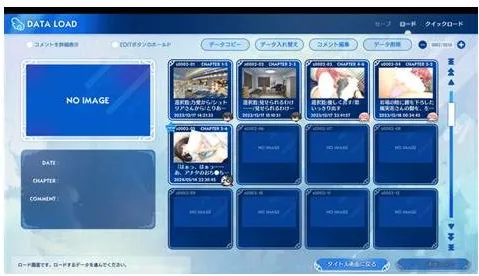
新PC側に自動生成されたセーブフォルダを確認し、バックアップしておいたデータをそのまま上書きコピーします。ゲームを再起動し、ロード画面で進行状況が復元されているか、CG鑑賞モードが引き継がれているかを確認すれば移行完了です。
【全CG解放】セーブデータ配布サイトの活用法と安全な適用手順
「過去にクリア済みの作品のCGだけを手軽に振り返りたい」「パッチ適用でデータが破損したため既読フラグを取り戻したい」といった需要に応えるのが、有志によって提供されている全CG解放セーブデータです。しかし、外部ファイルを取り扱う以上、適切な知識とセキュリティ意識が欠かせません。
信頼できるセーブデータ配布サイトの選定と注意点
国内外の美少女ゲームファンサイトや攻略wiki、専門のアップローダーで配布されていますが、ダウンロード時は以下の2点に注意してください。
・拡張子が「.zip」や「.7z」などの一般的な圧縮形式であることを確認し、「.exe」やスクリプトファイルが含まれている場合は絶対に実行しないこと。
・ダウンロードしたファイルは展開前に必ずセキュリティソフトでスキャンをかけること。
全CG解放データの正しい適用フロー
1. 万が一の不整合に備え、現在自分のPCにある既存のセーブフォルダを別名(例:save_backup)でコピーしておく。
2. 配布サイトから解凍したファイル群(主にsystem.datやglobal.savなどの共通管理ファイル)を、対象のセーブデータ保存場所へ上書き配置する。
3. ゲームを起動し、「Extra」や「CG Gallery」を開いてCGが全開になっているか確認する。
なお、ゲームのバージョン(初回版、修正パッチ適用版、ダウンロードリマスター版など)が異なると、セーブデータの構造が一致せず読み込みエラーを起こすことがあります。配布されているデータの対応バージョンと、自身のゲーム本体のバージョンが一致しているかを必ず事前に確認しましょう。
「セーブデータが反映されない・消えた」時の原因と即効復旧テクニック
「手順通りに配置したのにセーブデータが反映されない」「ある日突然セーブデータが消えた」というトラブルは、Windowsのシステム仕様に起因することが大半です。焦って再インストールする前に、以下のセーブデータ反映されない理由と復旧策を試してください。
原因1:OneDriveによる自動同期の競合・巻き戻し
Windows 11で標準有効化されているOneDriveが「ドキュメント」フォルダをクラウド同期している場合、通信のズレによって古いデータで上書きされたり、ローカルからファイルが除外されてゲーム側から読み込めなくなるトラブルが多発しています。
【対処法】ゲームのセーブ先となっているドキュメント内の特定フォルダについて、OneDriveの同期対象から除外するか、右クリックで「このデバイス上で常に保持する」を選択してください。
原因2:管理者権限とUAC(ユーザーアカウント制御)による仮想化
古い作品をProgram Files内にインストールした場合、書き込み権限がないためセーブデータが別の場所へ飛ばされる「VirtualStore」現象が発生します。
【対処法】C:\Users\ユーザー名\AppData\Local\VirtualStore を確認してください。ここに本来のインストールパスと同じ構造でセーブデータが取り残されている場合があります。また、ゲーム起動時に「管理者として実行」を行うことで解決するケースもあります。
誤って削除した場合のセーブデータ消えた復旧手順
・ごみ箱の確認:基本ですが、ランチャーのアンインストール処理でセーブごとごみ箱へ送られているケースがあります。
・Windowsの「以前のバージョン」機能:セーブデータが保存されていたフォルダを右クリックし、「プロパティ」>「以前のバージョン」タブを開きます。システムの復元ポイントが存在すれば、過去の日時の状態へフォルダ単位でロールバック可能です。
・ファイル復元ソフトの利用:完全削除してしまった直後であれば、「Recuva」などの定評あるデータ復元ツールを使うことで、セクター上に残った.datファイルや.savファイルをサルベージできる確率が高まります。
主要ゲームエンジン別・セーブデータ管理の特徴と見分け方
作品ごとにどのフォルダを探すべきか迷った際は、ゲームの起動画面やインストールフォルダ内の構成ファイルから「開発エンジン」を推測するのが近道です。
| ゲームエンジン名 | 特徴的なファイル | 主なセーブデータ保存場所 |
|---|---|---|
| 吉里吉里 (KiriKiri / KAG) | data.xp3, tvpwin32.exe | Savedataフォルダ直下、またはAppData\Roaming\KiriKiri |
| SiglusEngine (Key作品等) | SiglusEngine.exe, g00 | ドキュメント\VisualArt's\作品名 または AppData\Roaming |
| BGI (Ethornell) | BGI.exe, SysFolders | AppData\Local\BGI または本体直下のsavedata |
| Unity製ノベル | UnityPlayer.dll, _Data | AppData\LocalLow\会社名\作品名 または レジストリ |
| Majiro (戯画系など) | Majiro.dll, mjo | AppData\Roaming\Majiro\作品名 |
特に近年のインディーズ作品やリマスター版ではUnityエンジンの採用率が高まっており、保存先が「LocalLow」や「レジストリ」に設定されていることが多いため、従来のノベルゲームとは探索アプローチを変える必要があります。
【エロゲ セーブ データ】に関するよくある質問(FAQ)
Q1:Steam版やFANZA GAMES版でセーブデータの場所が異なるのはなぜ?
A1:プラットフォームごとのクラウド同期機能(Steam Cloudや専用ランチャー機能)に対応させるため、パッケージ版とは異なるディレクトリに割り振られる仕様になっているためです。Steam版の場合は「C:\Program Files (x86)\Steam\userdata\ユーザーID\AppID\remote」配下に保存されるケースも多く存在します。
Q2:全CG解放データを導入したのにCGモードが解放されません。
A2:ゲーム本体のパッチ適用状態とセーブデータのバージョンが一致していないか、「システムデータ(環境設定やCGフラグ)」ではなく「個別進行セーブデータ」のみを上書きしている可能性があります。配布ファイルに含まれるすべての.dat/.savファイルを指定階層へ上書きし、ゲームを再起動してください。
Q3:ゲームをアンインストールするとセーブデータも一緒に消えますか?
A3:インストーラーの設計によります。近年の作品はアンインストール時に「セーブデータを残しますか?」とダイアログが出るか、AppData/ドキュメント内のデータは保持される仕様が一般的です。ただし、本体フォルダ直下にセーブを置く旧作ではフォルダごと完全削除されるリスクが高いため、アンインストール前の手動バックアップを推奨します。
Q4:レジストリに保存されているセーブデータを移行するには?
A4:「Windowsキー + R」から「regedit」を起動し、「HKEY_CURRENT_USER\Software\メーカー名\作品名」を探します。該当キーを右クリックして「エクスポート」を選択し、.regファイルとして保存します。移行先のPCでその.regファイルをダブルクリックして結合すれば、レジストリ内のセーブ情報を復元できます。
エロゲのセーブデータ管理は、一見すると煩雑でわかりにくいものですが、「AppData」「ドキュメント」「本体直下」「レジストリ」という4つの基本構造を理解していれば、迷わず目的のデータにたどり着くことができます。
思わぬOSクラッシュやハードウェアの故障、OneDriveの同期エラーによるデータ消失は予告なく訪れます。お気に入りの名作や長編タイトルをプレイする際は、定期的にセーブフォルダを外部ストレージへコピーしておく習慣をつけることが、最高のゲームライフを守る最大の防壁となります。