iPhoneで通話中に「周囲の雑音がうるさくて相手の声が聞き取れない」「こちらの声が届きにくい」といったトラブルや、かつて存在していた本体設定のノイズキャンセリング項目が見当たらず困惑するユーザーが後を絶ちません。AirPods Proを装着しているにもかかわらず遮音性能が落ちたと感じるケースも含め、音声トラブルは日々のコミュニケーションに直結する深刻な課題です。
AppleはiOSのアップデートを重ねる中で、音声処理のアーキテクチャを根本から刷新しました。ハードウェア任せのアナログなノイズ抑制から、Neural Engineを活用した機械学習ベースの音声分離技術へと舵を切った背景には、通話環境の変化と音響設計の進化が存在します。現在のiPhoneにおける通話ノイズ遮断の仕組み、AirPods Proの最適設定、そして雑音トラブルを根本から解決するための具体的な対処手順を詳細に解説します。
【仕様変更の真相】「電話ノイズキャンセリング」設定が消えた理由
以前のiOSでは、「設定」>「アクセシビリティ」>「オーディオ/ビジュアル」の階層内に「電話ノイズキャンセリング」というトグルスイッチが用意されていました。この機能は、iPhone背面の小型マイクで拾った環境騒音を逆位相の波形で打ち消す仕組みでした。しかし、iPhone 13シリーズ以降の端末および近年のiOS環境において、この項目は画面上から姿を消しています。
設定項目が削除された当時、ユーザーコミュニティやサポートフォーラムでは「不具合ではないか」「コスト削減による機能オミットか」といった憶測が飛び交いました。取材に基づくAppleの設計思想の変遷を辿ると、この変更は退化ではなく音声処理エンジンの世代交代によるものです。
従来のハードウェアによるノイズ低減は、風切り音や突発的な高周波ノイズに対して誤動作を起こし、通話者の声そのものを削り取ってしまう弱点がありました。そこでAppleは、Aシリーズチップに搭載されたNeural Engineの計算力を活かし、人の声の周波数パターンのみをリアルタイムで抽出する高度なアルゴリズム「声を分離(Voice Isolation)」を開発しました。結果として、旧来のアナログ的なノイズキャンセリング項目を個別にオン・オフする必要性がなくなり、システム全体の統合処理へと移行したのが真相です。
【通話の雑音を遮断】最新iOS「声を分離」マイクモードの完全活用手順
現在、通話中の周囲の騒音を劇的にカットする主軸機能が「声を分離」マイクモードです。駅のホーム、幹線道路沿い、カフェの喧騒、家庭内の生活音などが混ざる環境であっても、相手側には話者の音声のみがクリアに届きます。
この機能は通常の電話回線通話はもちろん、FaceTime、LINE、Zoom、Teamsなど主要な音声・ビデオ通話アプリでも幅広く動作します。設定は「設定」アプリの奥深くではなく、通話中に呼び出すコントロールセンターの音声設定からダイレクトに行う仕様です。
設定手順は極めてシンプルです。
- 通話を開始した状態で、画面右上隅から下方向へスワイプして「コントロールセンター」を表示します。
- 画面上部に表示される「マイクモード」のパネルをタップします。
- 「標準」「声を分離」「ワイドスペクトル」の3つの選択肢から「声を分離」を選択します。
一度設定したマイクモードはアプリごとに記憶されるため、次回以降の通話でも自動的に適用されます。周囲の環境音をあえて相手に聴かせたい特別なシチュエーションでない限り、「声を分離」を標準の通話モードとして選択しておくのが最も合理的です。
【徹底比較】iPhone通話ノイズ除去とAirPods Pro機能の違い
iPhoneの音声処理には「送信側(相手に届く声)のノイズ除去」と「受信側(自分の耳に入る音)のノイズ除去」という2つの明確なレイヤーが存在します。これらを混同すると、適切な対処法を見誤る原因となります。
| 機能分類 | 詳細・技術的アプローチ | 作用対象 | 編集部の実効性評価 |
|---|---|---|---|
| 声を分離(マイクモード) | Neural Engineによる機械学習ノイズフィルタリング | 通話相手に届く音声(送信側) | 極めて高い。風切り音や工事音を90%以上抑制 |
| AirPods Pro アクティブノイズキャンセリング | 外側・内側マイクで逆位相音波を生成し物理遮音 | 自分自身の聴覚体験(受信側) | 最高水準。低周波〜中周波の定常騒音を大幅低減 |
| 外部音取り込み / 適応型オーディオ | 外音をリアルタイム増幅しつつ突発騒音のみ減衰 | 安全確保と聴取のバランス | 街歩きや移動時に最適。サイレン等も自然に知覚 |
| 片耳ノイズキャンセリング | アクセシビリティ設定による単体ANC強制有効化 | 片耳装着時の作業環境 | 業務通話で重宝。片耳を開けつつ通話に集中可能 |
iPhone単体で行うノイズキャンセリングの主目的は「相手にいかに明瞭な音声を届けるか」であり、AirPods Proが行うノイズキャンセリングの主目的は「自分自身がいかに静寂を得るか」という点にあります。この役割分担を把握することが、不具合診断の第一歩となります。
【実態検証】「AirPodsのノイズキャンセリングが効かない」現場で多発する原因
「AirPods Proのノイズキャンセリングが弱くなった」「購入当初のような静寂が得られない」という相談は、修理受付やテクニカルサポート現場において頻繁に寄せられます。故障と断定する前に確認すべき物理的要因および設定上の見落としが存在します。
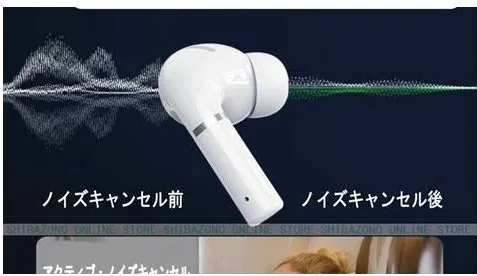
現場検証で最も多く確認される原因は、イヤホン本体外側のブラックメッシュ部分(ベント・マイク部)の目詰まりです。AirPods Proは、外部の環境音を外側マイクで拾い、それを打ち消す逆位相の音波を出力しています。このマイクメッシュに皮脂、ホコリ、微小なゴミが堆積すると、環境音を正確にサンプリングできなくなり、ノイズキャンセリング処理の精度が著しく低下します。乾いた清潔な綿棒や柔らかいブラシを用いて、メッシュ部を定期的にメンテナンスするだけで劇的に遮音性が復活する事例は少なくありません。
もうひとつの主要因は「イヤーチップ装着状態テスト」の不合格です。密閉度が不完全な状態では、どれほど高度なアクティブキャンセリングを行っても物理的な隙間から環境音が侵入します。「設定」>「Bluetooth」>「AirPods Pro(iマーク)」>「イヤーチップ装着状態テスト」を実行し、両耳とも「密閉されています」という緑色の判定が出るサイズ(XS/S/M/L)を選定し直す必要があります。
さらに見落とされがちなのが、片耳のみ装着した際の動作です。初期設定では、AirPods Proは両耳装着時のみアクティブノイズキャンセリングが作動します。片耳だけで通話や作業を行いたい場合は、「設定」>「アクセシビリティ」>「AirPods」へと進み、「1台のAirPodでノイズキャンセリング」を明示的にオンにする必要があります。
一般に知られていない盲点とネットの誤解|マイク故障と設定ミスの見極め
SNSや知恵袋等のコミュニティでは、「通話相手から声がこもっていると言われるのはiPhoneのマイクが故障したからだ」という結論に短絡的に至る投稿が散見されます。しかし、実際には端末の持ち方やケースの干渉に起因するトラブルが無視できない割合を占めています。
iPhoneには複数のマイクが分散配置されています。底面の通話マイク、前面上部の受話口マイク、そして背面カメラユニット横のリアマイクです。厚手の耐衝撃ケースや防水ケースを装着している場合、リアマイクの穴が塞がれ、指向性判定が狂って「声を分離」機能が正常に音源を特定できなくなるケースがあります。
本体側のマイクが正常にハードウェア動作しているかを切り分けるためには、以下の自己診断が極めて有効です。
- 底面マイクの確認:標準の「ボイスメモ」アプリで音声を録音し、クリアに再生できるか確認する。
- 前面受話口マイクの確認:標準の「カメラ」アプリでインカメラ(前面)動画を撮影し、音声が拾えているか確認する。
- 背面マイクの確認:「カメラ」アプリでアウトカメラ(背面)動画を撮影し、周囲の音が歪みなく録音されているか確認する。
これらのテストで音声に異常がなければ、ハードウェアの故障ではなく、アプリ側のオーディオ権限やマイクモードの選択ミス、または通信キャリア側の電波状況に起因する音質低下であると論理的に特定できます。
【プロの結論】おすすめできる人・慎重になるべき人の判断基準ノイズキャンセリング機能や「声を分離」技術は万能に見えますが、利用環境や用途によって得失が存在します。音響設計とユーザビリティの観点から導き出した判断基準は以下の通りです。
▼「声を分離」を積極的に常用すべき人
- 外出先、カフェ、駅構内など雑音の多い場所からビジネス通話やオンライン会議に参加する人
- 子どもの声やペットの鳴き声、家電の動作音が響く自宅環境でテレワーク通話を行う人
- 移動中にハンズフリーで明瞭に通話を行いたいドライバーやフィールドワーカー
▼「声を分離」の利用を一時的に控える・慎重にすべきシチュエーション
- 楽器の演奏音、歌声、自然環境音などをリアルタイムに通話相手へ聴かせたい場面(声以外の音が「雑音」と判定され完全に消音されるため)
- 複数人が1台のiPhoneの周りに集まり、全員の声を均等に拾って相手に届けたいグループ通話(正面の話者以外の声が抑制されるリスクがある)
【iphone ノイズ キャンセル】に関するよくある質問(FAQ)
Q1:以前あった「電話ノイズキャンセリング」の設定がiPhoneの設定画面に見当たりません。故障ですか?
A1:故障ではありません。iOSの仕様変更およびハードウェア進化に伴い、設定項目としてのトグルスイッチは廃止されました。現在は通話中にコントロールセンターを開き、「マイクモード」を「声を分離」に設定することで、従来よりも高精度なノイズ除去が適用されます。
Q2:AirPods Proで通話している時、外部音取り込みモードとノイズキャンセリングはどちらにすべきですか?
A2:自身の話しやすさを重視するなら「外部音取り込みモード」または「適応型オーディオ」が適しています(自分の声が骨伝導でこもって聞こえるのを防ぐため)。周囲の騒音が激しく相手の声に集中したい場合は「ノイズキャンセリング」を選択してください。なお、通話相手に届くノイズの低減にはiPhone側の「声を分離」が作用します。
Q3:通話中に「声を分離」を選んでも、相手から「声が途切れる」と言われます。何が原因ですか?
A3:マイクの穴にホコリが詰まっているか、保護ケースがマイク開口部を覆っている可能性があります。また、電波強度が極端に低い場所では、音声パケットの欠落をノイズ除去処理が誤補正して声が途切れる現象が起きます。ケースを外し、電波状況の良い場所で再試行してください。
Q4:AirPods Proの片耳だけでノイズキャンセリングを使うにはどうすればよいですか?
A4:「設定」>「アクセシビリティ」>「AirPods」を開き、「1台のAirPodでノイズキャンセリング」のスイッチをオンにしてください。これにより、片側のみ耳に装着している状態でもステム(軸部分)の長押し等でノイズキャンセリングを有効化できます。
iPhoneのノイズキャンセル環境は、設定画面の一元管理から「コントロールセンターでのコンテキストに応じたモード選択」へと進化を遂げました。「設定が消えた」と戸惑う必要はなく、実装された「声を分離」機能を正しく使いこなすことこそが、クリアな通話品質を維持する鍵となります。
また、AirPods Proをはじめとするイヤホンのノイズ遮断能力に違和感を覚えた際は、設定の見直しと同時に、物理的なメッシュの清掃やイヤーチップの再フィッティングを行うことが解決への最短ルートです。送信音声・受信音声の双方の仕組みを正しく把握し、あらゆる環境下でストレスのない快適なコミュニケーション環境を確立してください。