パソコンで作業中に突然ファンが激しく回転し、マウス操作すらままならないほど動作が重くなるトラブル。焦ってタスクマネージャーを開くと、「サービス ホスト: ローカル システム(svchost.exe)」という項目がCPUやディスク使用率を100%近くまで占有している光景に直面した方は少なくありません。
「この謎のプロセスを今すぐ停止させたい」と考えるのが自然ですが、焦ってプロセスごと強制終了すると、Windowsそのものがクラッシュして再起動を余儀なくされる危険があります。なぜこのバックグラウンド処理が暴走するのか、安全かつ劇的にPCの軽快さを取り戻すための実践的なトラブルシューティングをわかりやすく解説します。
【正体を暴く】サービスホスト(ローカルシステム)とは?停止しても大丈夫なのか
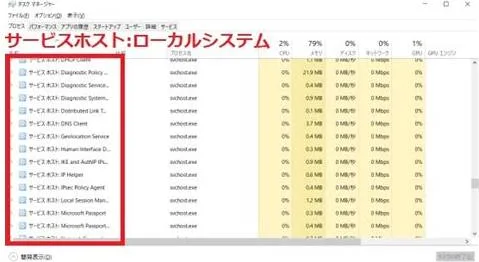
タスクマネージャーに表示される「サービス ホスト: ローカル システム」は、Windowsが正常に動作するために必要な無数のバックグラウンドサービスをまとめて実行するための親プロセスです。プログラム実体は「svchost.exe」であり、Windows 10や最新のWindows 11環境において極めて重要な役割を果たしています。
かつてのWindowsではサービスごとに個別の実行ファイルが動いていましたが、メモリ効率とセキュリティの観点から、共通のグループとして束ねて管理する仕組みが採用されました。この中にはネットワーク接続、ユーザー権限の管理、ハードウェアの制御など、OSの心臓部となる機能がギッシリと詰まっています。
そのため、「重いから」といって親プロセスであるサービスホスト自体をタスクマネージャーから強制終了(タスクの終了)してしまうと、ブルースクリーン(BSoD)が発生したり、突然PCが強制再起動したりする重大な影響が出ます。対処にあたっては、束ねられているサービスの中から「どれが悪さをしているのか」を正確に特定し、個別にアプローチすることが大前提となります。
【原因究明】CPUやディスク使用率が100%に張り付く3大要因
普段は数十MBのメモリを静かに消費しているだけのサービスホストが、なぜ突然牙をむき、PCをフリーズ寸前に追い込むのでしょうか。現場の検証から見えてくる主なトリガーは3つに大別されます。
第1の要因は、ストレージの読み書きを過剰に行う最適化機能です。特にディスク使用率が100%に達するケースでは、ユーザーの利用パターンを学習してアプリの起動を早めようとする事前読み込み機能が裏目で激しくディスクを圧迫しています。SSD環境であっても、バックグラウンドでのアクセス競合が起きるとPC全体のレスポンスが著しく低下します。
第2の要因は、Windows Update関連のバックグラウンド処理です。更新プログラムのダウンロード、ファイルの整合性チェック、インストール準備が重なると、CPU使用率が跳ね上がり、メモリの異常消費を招きます。更新ファイルが破損して内部でループ処理に陥っている場合、何時間放置しても高負荷が解消されません。
第3の要因は、ローカルネットワークやインターネットを介した更新ファイルのピア・ツー・ピア(P2P)転送です。周囲のPCとデータをやり取りする機能が作動することで、CPUとネットワーク帯域が同時に占有され、動作が極端に重くなります。
【劇的改善】高負荷の元凶「SysMain」を安全に停止・無効化する手順
サービスホストの暴走において、圧倒的に多くの事例で犯人となっているのが「SysMain(旧名称:SuperFetch)」というサービスです。アプリケーションの起動速度を高めるための機能ですが、近年の高速なNVMe SSD環境では恩恵が薄い一方、CPUやディスクへの負荷ばかりが目立つケースが後を絶ちません。この機能を停止させることで、即座に負荷が激減することが多々あります。
SysMainを安全に無効化する手順は以下の通りです。
1. キーボードの「Windowsキー + R」を同時に押し、ファイル名を指定して実行ダイアログを開きます。
2. 入力欄に「services.msc」と入力してEnterキーを押し、「サービス」管理画面を起動します。
3. 一覧の中から「SysMain」を探し出し、右クリックして「プロパティ」を開きます。
4. 「スタートアップの種類」を「自動」から「無効」に変更します。
5. サービスの状態が「実行中」になっている場合は、「停止」ボタンをクリックします。
6. 「適用」をクリックしたあと「OK」を押し、PCを再起動します。
SysMainは停止させてもWindowsの基本機能やセキュリティに悪影響を及ぼすことはありません。再起動後にタスクマネージャーを確認し、ディスク使用率やCPU負荷が平常値(数%〜10%未満)に落ち着いていれば問題解決です。
【通信と更新】Windows Updateとネットワーク帯域制限で見直す設定
SysMainを停止しても改善しない場合、次に対処すべきはWindows Updateと「配信の最適化」機能です。これらがネットワークとCPUリソースを奪い合っている場合、適切な帯域制限とトラブルシューティングが威力を発揮します。
まずは更新プログラムの配布に使われる「配信の最適化」を制限します。「設定」>「Windows Update」>「詳細オプション」>「配信の最適化」へと進み、「他のPCからのダウンロードを許可する」をオフにします。社内や自宅内の他端末と更新ファイルを共有する機能ですが、個人利用ではオフにして全く問題ありません。
加えて、Windows Update自体が不具合でスタックしている場合は、標準の診断ツールを活用します。「設定」>「システム」>「トラブルシューティング」>「その他のトラブルシューティング ツール」から「Windows Update」の実行ボタンを押します。システムが自動で破損した一時ファイルや不整合を検出し、修復を行ってくれます。
【Windows11対応】タスクマネージャーで暴走プロセスを特定する裏ワザ
Windows 11の高負荷トラブルにおいて、どの個別サービスがリソースを食い潰しているかをピンポイントで暴くには、タスクマネージャーの階層表示を活用するのが最も確実です。
「Ctrl + Shift + Esc」でタスクマネージャーを起動したら、プロセス一覧にある「サービス ホスト: ローカル システム」の左側にある矢印アイコン(>)をクリックしてツリーを展開します。すると、親プロセスの中にぶら下がっている個別のサービス名(Windows Audio、Network Connectionsなど)が一覧で表示されます。
展開した状態でCPUやメモリの列をクリックして降順に並び替えると、異常な数値を叩き出している具体的なサービス名が一目瞭然になります。犯人が判明したら、その項目を右クリックして「サービスを開く」を選択することで、前述のサービス管理画面へ直接ジャンプし、個別に対処することが可能です。
【フリーズ完全回避】メモリ異常消費やシステム破損を修復するコマンド
長期間OSを使い続けているPCでは、システムファイルの破損が原因でサービスホストが内部エラーを繰り返し、メモリリーク(メモリが解放されず増え続ける現象)を引き起こしている場合があります。この状態になると、アプリを起動していなくてもメモリ使用率が80〜90%を超え、最終的にPCが完全フリーズします。
システムファイルの不整合を根こそぎ修復するためには、管理者権限のコマンドプロンプト(またはTerminal)から以下の2つのコマンドを順番に実行するのが極めて有効です。
1. スタートボタンを右クリックし、「ターミナル(管理者)」または「コマンドプロンプト(管理者)」を起動します。
2. 以下のコマンドを入力してEnterキーを押します(完了まで数分〜15分程度かかります)。
DISM.exe /Online /Cleanup-image /Restorehealth
3. 上記の処理が正常に完了したら、続けて次のコマンドを実行します。
sfc /scannow
「Windows リソース保護により、破損したファイルが見つかり、正常に修復されました」というメッセージが表示されれば、OS内部の破損していたシステムコンポーネントが自動的に正常な状態へと置き換えられます。PCを再起動し、メモリの異常消費が収まっているか確認してください。
【サービスホスト:ローカルシステム】に関するよくある質問(FAQ)
Q1:サービスホストを完全に無効化してPCから削除することはできますか?
A1:できません。サービスホストはWindowsの基本動作を制御する中核システムであるため、完全に削除や無効化を行うとOS自体が起動しなくなります。負荷の原因となっている内部の特定サービス(SysMainや配信の最適化など)のみを個別に無効化するのが正しい対処法です。
Q2:サービスホストが重い状態を放置するとPCが故障しますか?
A2:OS自体が即座に壊れるわけではありませんが、CPUが100%のまま高温状態が続くとサーマルスロットリングによる性能低下や、ファン・バッテリーなどのハードウェア寿命を縮める原因になります。また、作業中のフリーズやデータ未保存による損失リスクが高まるため、早めの対処を推奨します。
Q3:SysMainを無効化するとアプリの起動が遅くなりませんか?
A3:現代の一般的なPCに搭載されているSSD(特にNVMe接続の高速ストレージ)を使用している環境であれば、体感できるほどの差は生じません。むしろSysMainによるバックグラウンド負荷がなくなることで、PC全体のレスポンスが軽快になるメリットの方がはるかに大きいです。
タスクマネージャーで「サービス ホスト: ローカル システム」が高負荷を示していると、一見して正体不明のウイルスや致命的なバグのように思えますが、その大半はWindows標準の最適化機能や更新プログラムの競合による一時的な暴走です。
慌ててプロセス全体を強制終了するのではなく、SysMainの無効化、配信最適化の見直し、システム整合性の修復という確実なステップを踏むことで、PC本来の軽快なパフォーマンスを安全に取り戻すことができます。動作の重さに悩まされている方は、まずはサービス管理画面からSysMainの設定チェックから試してみてください。