自宅やカフェなどのWi-Fiネットワークに接続した途端、これまで届いていたドコモメール(@docomo.ne.jp)の通知が途絶えたり、送信ボタンを押してもエラーで弾かれたりする現象に頭を悩ませるユーザーは少なくありません。モバイル回線(5G/4G)を切断してWi-Fi通信に切り替えた際、認証が通らなくなる現象の多くは、端末の故障ではなく「dアカウント利用設定」やセキュリティプロファイルの不整合に起因しています。
かつての「spモードメール移行」期から続くキャリア固有の厳格な認証網は、セキュリティ向上の一方で、設定のわずかなズレが致命的な通信遮断を招く構造を抱えています。本稿では、iPhoneおよびAndroid端末におけるWi-Fi接続時の送受信トラブルを根本から解消するための確実なステップと、現場で見落とされがちな設定の盲点を解説します。
【Wi-Fi環境で送受信できない原因】なぜドコモメールが突然遮断されるのか
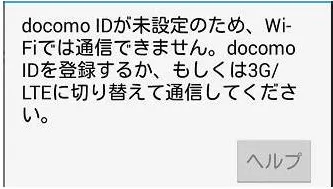
4Gや5Gのモバイルデータ通信中には問題なく送受信できているドコモメールが、Wi-Fiに切り替えた瞬間に「ドコモメール送受信できない」状態へ陥る理由は、NTTドコモが運用するメールサーバーのセキュリティ構造にあります。
ドコモの回線認証(SIMカードによる直接認証)下では、回線契約そのものが強固な身元証明として機能するため、複雑なID・パスワード入力を経ずにメールサーバーへアクセスできます。しかし、外部のWi-Fiネットワーク経由でアクセスする場合、ドコモ網の外側から通信が入ってくる形となるため、「dアカウント」を介した厳格なユーザー認証が必須となります。
このとき、事前にMy docomo等で「Wi-Fi接続時でもdアカウントを使ってメールを送受信する」という利用許諾(dアカウント利用設定)を完了させていない場合、サーバー側がアクセスを不正接続とみなして遮断します。これが、多くのユーザーが直面する通信遮断の構造的メカニズムです。
【OS別ガイド】iPhone・AndroidのWi-Fi接続設定手順
端末のOSによって、Wi-Fi環境下でドコモメールを利用するためのアプローチは大きく異なります。ここでは、2026年現在の最新UIに準拠した端末別の正しい設定フローを解説します。
iPhone(iOS)における設定と構成プロファイルの更新iPhoneの標準「メール」アプリでドコモメールをWi-Fi送受信させる場合、ドコモ公式が配信している「iPhone構成プロファイル」の適用が最も安全かつ確実な手法です。
1. Wi-Fiを一旦オフにし、モバイルデータ通信(5G/4G)でSafariを起動する。
2. 「My docomo」にアクセスし、ネットワーク暗証番号(契約時に設定した4桁の数字)を入力してログインする。
3. 「設定」メニューから「iPhoneドコモメール利用設定」へ進み、プロファイルのダウンロードを許可する。
4. iPhoneの「設定」アプリを開き、上部に表示される「プロファイルがダウンロード済み」をタップしてインストールを実行する。
5. インストール完了後、Wi-Fiをオンにして標準メールアプリで送受信テストを行う。
すでに設定済みであるにもかかわらずエラーが頻発する場合は、一度既存のプロファイルを「設定」>「一般」>「VPNとデバイス管理」から削除し、上記手順で再取得することで、内部的な認証トークンの齟齬が解消されます。
Androidにおける「Androidドコモメールアプリ」とアカウント再認証ドコモ販売のAndroid端末では、プリインストールされている「Androidドコモメールアプリ」を使用するのが基本です。SIMフリー端末や他社製端末を使用している場合は、標準のメールクライアントにIMAP設定を手動入力する運用になります。
1. ドコモメールアプリを起動し、右上のメニュー(3点リーダー)から「アプリ・メール設定」を選択する。
2. 「Wi-Fi利用設定」または「dアカウント利用設定」の項目をタップする。
3. 画面の指示に従い、dアカウントのIDとパスワードを入力して再認証を実施する。
4. SMS等に届くセキュリティコード確認を済ませ、認証を完了させる。
アプリが最新版にアップデートされていない場合、サーバーとの通信プロトコル不一致により「サーバー認証エラー」を吐き出すケースが散見されます。Google Playストアでアプリの更新状況を必ず確認してください。
【データ比較検証】Wi-Fi接続エラーの原因パターンと復旧難易度
編集部が蓄積したテクニカルサポート事例および公開ドキュメントを基に、Wi-Fi利用時に発生する主なエラー要因と対処難易度を整理しました。
| エラー現象・原因 | 主な発生要因・エラーコード | 一般的な復旧所要時間 | 推奨される具体的対処法 |
|---|---|---|---|
| dアカウント未設定 | Wi-Fi環境下で「接続できません」等の警告 | 約3〜5分 | My docomo設定手順に従いdアカウント利用設定を有効化 |
| プロファイル破損・期限切れ | iPhone標準メールでのアカウントエラー | 約5〜10分 | 構成プロファイルを削除後、モバイル回線から再インストール |
| サーバー認証エラー | パスワード変更後の不整合・認証拒否 | 約5〜15分 | IMAP専用パスワードの再発行と端末側への再入力 |
| 公衆Wi-Fiのポート制限 | タイムアウト、特定アクセスポイントのみ不通 | 環境依存(即時〜) | Wi-Fi接続エラー対処法としてモバイル回線切り替えまたはVPN利用 |
【実態検証】利用者の生の声と現場目線で見えたリアル
SNSやQ&Aコミュニティに寄せられるトラブル相談を精査すると、「機種変更直後」や「自宅ルーターの買い替え直後」にWi-Fiエラーが集中して発生している実態が浮かび上がります。
特に多いのが、「自宅の光回線Wi-Fiに繋いだ瞬間だけメールの受信ボックスが更新されなくなる」という声です。このケースの多くは、端末のデータ移行時にメール設定の表面的な情報だけが引き継がれ、バックエンドで必要なdアカウントの認証トークンが無効化されていることに起因します。
「モバイル通信を切ってWi-Fiだけで設定しようとして、認証ページが開かない」という二次トラブルも多発しています。ドコモの契約情報書き換えや構成プロファイルの初回取得は、「ドコモのSIMが挿さった状態でのモバイルデータ通信」を前提に設計されている部分が多く、Wi-Fiを掴んだまま設定を試みることが失敗の最大の引き金となっています。
一般に知られていない盲点|「IMAP専用パスワード」とセキュリティ仕様の罠
現在、dアカウントではセキュリティ強化を目的とした「パスキー認証」や「2段階認証」の導入が標準化されています。ここで見落としてはならないのが、サードパーティ製メールクライアント(Macの標準メール、Outlook、Thunderbird、一部のAndroidメールアプリ等)を利用する際のルールです。
高度なセキュリティ設定が施されたdアカウントでは、通常のWebログイン用パスワードをメールソフトに入力してもサーバーに弾かれます。外部クライアントや特殊なWi-Fi経由で通信を通すには、My docomoのセキュリティページから「IMAP専用パスワード発行」を行い、生成された文字列をパスワード欄に設定しなければなりません。
また、ahamoへのプラン変更や他社回線へ乗り換えた後もドコモアドレスを維持する「ドコモメール持ち運び設定」を利用している場合、回線認証が使えなくなるため、Wi-Fi・モバイル通信を問わず、このIMAP専用パスワードによる認証管理が運用の生命線となります。
【プロの結論】キャリアメール依存の脱却か、完全設定による維持かの判断基準デジタルインフラの観点から言えば、独自プロファイルや専用認証を要求するキャリアメールの仕組みは、デバイスフリーなクラウド時代において一定の運用コスト(メンテナンスの手間)をユーザーに強いる構造になっています。
【設定を維持して利用し続けるべき人】
・長年利用している銀行口座、ファンクラブ、公的機関などの登録アドレスに@docomo.ne.jpを指定しており、変更手続きに多大な労力がかかる方。
・家族や高齢の親族との主な連絡手段がキャリアメールに固定されている環境にある方。
【GmailやiCloud等の汎用クラウドメールへの移行を推奨する人】
・複数端末(PC、タブレット、スマホ)でシームレスにメールを同期・閲覧したい方。
・頻繁にSIMの差し替えや格安SIMの乗り換え(MNP)を行い、プロファイルや認証エラーのトラブルシューティングに時間を割きたくない方。
【ドコモ メール wi fi 設定】に関するよくある質問(FAQ)
Q1:Wi-Fiを繋ぐと「サーバー認証エラー」が出ます。何が間違っていますか?
A1:dアカウントのパスワード変更後に端末側のメール設定が更新されていないか、「IMAP専用パスワード」が正しく入力されていない可能性が高いです。My docomoからdアカウントのWi-Fi利用設定を再確認し、必要に応じてIMAP専用パスワードを再発行して端末に入力し直してください。
Q2:iPhoneでWi-Fi利用設定をしようとすると「ネットワーク暗証番号が違います」と出ます。
A2:契約時に定めた4桁の数字です。連続して複数回間違えるとロックがかかり、ドコモショップ店頭やWebからのロック解除手続きが必要になります。思い当たらない場合は、無理に入力を続けず契約書類を確認してください。
Q3:フリーWi-Fi(カフェや駅など)に繋いだ時だけ送受信できません。
A3:公衆Wi-Fiのセキュリティ仕様により、メール送受信に使うポート(IMAP 993 / SMTP 465等)が制限されているケースがあります。この場合は端末やdアカウントの設定ではなく、Wi-Fiサービス側の仕様であるため、Wi-Fiをオフにしてモバイル通信で送受信を行ってください。
Wi-Fi環境下でドコモメールが送受信できなくなる現象は、適切な手順を踏めば10分足らずで確実に解消できるトラブルです。要点は、「設定作業時はWi-Fiを切り、ドコモのモバイル回線で行うこと」、そして「dアカウント利用設定とIMAPパスワードの整合性を保つこと」の2点に集約されます。
スマートフォンのOSアップデートや機種変更のタイミングでは、認証プロファイルが初期化されたり無効化されたりすることが珍しくありません。本稿で紹介した手順を参考に、通信環境に左右されない安定したメール送受信環境を整えてください。