外出先から自宅に戻ってWi-Fiに接続した瞬間、あるいはカフェの公衆無線LANに繋いだ直後、なぜかドコモメールの新着が止まったり送信エラーが表示されたりするトラブルは後を絶ちません。モバイルデータ通信では何の問題もなく使えるだけに、「回線の故障か」「スマホの不具合か」と戸惑う声が多く寄せられています。
この現象の多くは、通信インフラの障害ではなく回線認証からアカウント認証への切り替え不備が引き起こしています。ドコモメールがWi-Fi環境下で正常に通信を行うためには、モバイル回線とは異なる専用の認証設定を通過させなければなりません。本稿では、Wi-Fi接続時にメールが送受信できなくなるメカニズムと、端末別の具体的な復旧手順を分かりやすく整理しました。
【なぜ起きる?】Wi-Fi接続時にドコモメールが送受信できない決定的な原因
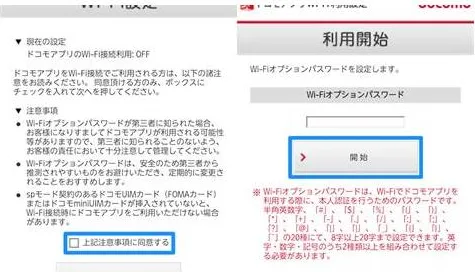
ドコモのスマートフォンで通常通信(4G/5G)を利用している際、メールサーバーへのアクセスはSIMカードを通じた「回線認証」によって自動的に行われています。電話番号そのものが身元証明となるため、ユーザーが特別なIDやパスワードを入力することなくスムーズにメールのやり取りが完結する仕組みです。
ところが、スマートフォンをWi-Fiに接続すると通信経路がドコモ網から外部インターネット回線へと切り替わります。この瞬間、ドコモ側からは「どの電話番号からのアクセスなのか」をSIMカードだけで直接識別できなくなります。その身元確認の代わりを果たすのがdアカウントによる暗号化認証です。
つまり、ドコモメール Wi-Fi 送受信できない状態に陥る背景には、Wi-Fi経由のアクセスを受け付ける準備がdアカウント側または端末側で整っていないという明確な理由が存在します。具体的には、dアカウントの利用設定が無効になっているケースや、セキュリティ強化に伴う認証情報の期限切れ、さらには利用中のWi-Fiスポット側でメール送信用ポートが制限されている事例が代表的です。
【iPhone編】ドコモメール設定の見直しとプロファイル再インストール手順
iPhone標準のメールアプリを利用している場合、iOSのアップデートやdアカウントのパスワード変更をきっかけに接続エラーが頻発することがあります。「ドコモメール設定 iPhone」のトラブルシューティングにおいて、最も確実で迅速な解決手段となるのが構成プロファイルの再インストールです。
設定アプリ内で個別にパスワードを修正しようとすると、送信用サーバー(SMTP)と受信用サーバー(IMAP)の不整合が生じ、かえってトラブルが長期化しかねません。まずは既存のプロファイルを削除し、最新の構成ファイルをドコモ公式サイトから取得し直すのが鉄則です。
【プロファイル再インストールの具体手順】
① 端末の「設定」>「一般」>「VPNとデバイス管理」を開き、一覧にある「ドコモメール」プロファイルをタップして「プロファイルを削除」を実行します。
② ここで必ずWi-Fiを一旦オフにしてモバイルデータ通信を有効にします。Safariを起動し、「My docomo」のお客様サポートページへアクセスしてください。
③ 「設定(メール等)」から「iPhoneドコモメール利用設定」を選択し、画面の指示に従ってdアカウントでログインの上、プロファイルをダウンロードします。
④ 再び「設定」アプリを開くとトップ画面に「プロファイルがダウンロード済み」と表示されるため、それをタップして「インストール」を完了させます。
この手順を経ることで、受信用・送信用のサーバーアドレスやポート番号、認証トークンが一括で初期化され、ドコモメール プロファイル再インストールが正しく完了します。インストール完了後にWi-Fiをオンに戻し、標準メールアプリで送受信をテストしてください。
【Android編】ドコモメールアプリとWi-Fi接続時のエラー解消法
Android端末の場合、ドコモ専用の「ドコモメールアプリ」を使用しているか、あるいはGmailなどの汎用アプリを使用しているかによってアプローチが異なります。純正のドコモメールアプリで送受信が止まる場合、端末内に常駐している「dアカウント設定アプリ」との連携不全が原因であるケースが目立ちます。
Android ドコモメール Wi-Fiの不具合を解消するには、まずWi-Fiを切断した状態でdアカウントの認証状態をリフレッシュさせる必要があります。
【Android端末での復旧ステップ】
① Wi-Fiをオフにしてモバイルネットワークに接続します。
② アプリ一覧から「dアカウント設定」を起動し、現在登録されているdアカウントのパスワード入力や生体認証を求められた場合は画面の指示に従って認証を完了させます。
③ ドコモメールアプリを起動し、右上のメニューボタンから「メール設定」>「通信設定」へと進み、「Wi-Fi利用設定」が有効になっているかを確認します。
④ 改善しない場合は、「設定」>「アプリ」>「ドコモメール」から「ストレージとキャッシュ」を開き、キャッシュのみを消去(ストレージ消去は過去メール設定がリセットされるため避ける)してください。
端末の省電力モードや「バッテリーの最適化」機能がバックグラウンドでのメール同期を遮断しているケースも見受けられます。ドコモメールアプリのバックグラウンドデータ通信が許可されているかも併せて確認しておくと安心です。
【設定の盲点】dアカウント利用設定とIMAP専用パスワード・2段階認証の壁
設定を見直しても接続できない場合、dアカウント側のセキュリティ管理画面に盲点が潜んでいます。特に見落とされがちなのが、ドコモの契約回線上で「dアカウント利用設定」が正しく有効化されていない状態です。
My docomo メール設定の項目内にある「dアカウントでドコモメールを利用する」というスイッチがオフになっていると、Wi-Fiからのアクセスはすべてドコモのサーバー側で弾かれます。この設定を変更する際は、セキュリティの都合上、必ずドコモの契約回線(モバイルデータ通信)からアクセスする必要がある点に留意してください。
また、iPadやMac、WindowsのOutlook、Androidのサードパーティアプリなどを併用している環境では、通常のdアカウントパスワードではなく「IMAP専用パスワード」の利用が義務付けられています。dアカウントの文字列をそのまま入力しても認証を通過できません。
加えて、dアカウント 2段階認証 Wi-Fiの兼ね合いにも注意が必要です。普段と異なるWi-Fiネットワークからメール接続を試みた際、ドコモのセキュリティシステムが不正アクセスと判定し、接続を一時保留にする場合があります。登録している連絡先メールアドレスや「dアカウント設定アプリ」にセキュリティ通知が届いていないかを確認し、ログイン許可の手続きを完了させてください。
【症状別】サーバーエラーや送信エラーが続くときの原因と対処法
Wi-Fi設定を整えてもドコモメール エラー 原因が特定できず、特定の症状が継続するケースがあります。ここではエラーの種類ごとにチェックすべきポイントを整理しました。
■ ドコモメール サーバーエラーが表示される場合
画面上に「サーバーエラーが発生しました」やHTTPステータス系のコードが表示される場合、ドコモ側のシステムメンテナンスや突発的な通信障害が発生している可能性があります。まずはドコモ公式サイトの「工事・故障情報」ページを確認してください。障害情報がない場合は、端末内で古い接続セッションが残存している可能性があるため、機内モードのオン・オフや端末の再起動を試すのが有効なドコモメール 受信できない 対処法となります。
■ ドコモメール 送信エラー 理由が不明な場合
「メールの受信はできるのに送信だけが失敗する」という状況では、Wi-Fi環境特有のポート制限が疑われます。カフェやホテルのフリーWi-Fi、企業の社内ネットワークなどでは、迷惑メール拡散防止のために「Outbound Port 25 Blocking(25番ポート遮断)」や特定のメール送信ポート(ポート465/587)への通信を遮断しているケースが珍しくありません。この場合はWi-Fiをオフにしてモバイル回線で送信するか、暗号化ポート設定(SSL/TLS)が正しく構成されているかを確認する必要があります。
また、添付ファイルの容量がドコモメールの上限(本文含め最大20MB)を超えている場合や、送信先のアドレスに「..(連続ドット)」が含まれるなどRFC基準に反している場合も送信エラーとなります。
【ドコモ メール wifi】に関するよくある質問(FAQ)
Q1:Wi-Fiを切ると送受信できるのに、Wi-Fiに繋ぐと失敗するのはなぜですか?
A1:モバイルデータ通信時はSIMカードによる回線認証で自動接続されますが、Wi-Fi接続時はdアカウントによる個別認証が必要になるためです。端末内のアカウント情報が古いか、dアカウント側の「Wi-Fi利用設定」が有効になっていないことが主な原因です。
Q2:IMAP専用パスワードはどこで確認・発行できますか?
A2:ブラウザから「My docomo」にログインし、「設定(メール等)」>「dアカウント利用設定」または「メール設定」内の「IMAP専用パスワードの発行」から手続きを行えます。発行された英数字の専用パスワードを、利用しているメールソフトのアカウント設定画面に入力してください。
Q3:ahamoやirumoにプラン変更したあと、Wi-Fiでドコモメールが使えなくなりました。
A3:ahamoやirumoではドコモメールが標準付帯ではなく、月額330円(税込)の「ドコモメール持ち運び」オプションの契約が必要です。回線変更時に持ち運び手続きを行っていない場合はメールサーバー自体が解約されています。契約中の場合は、回線切り替え後に改めてプロファイルの再インストールを行ってください。
Q4:フリーWi-Fi接続時だけメールが受信できないのは端末の故障ですか?
A4:端末の故障ではなく、接続先Wi-Fiの仕様によるものが大半です。駅や商業施設の公衆Wi-Fiでは、ブラウザで利用規約への同意やログインを行わないと外部インターネット通信が許可されない仕様が多く、認証完了前はメールの送受信が完全に遮断されます。
自宅や外出先でドコモメールがWi-Fi経由で使えなくなるトラブルは、その仕組みを紐解けば「回線認証」から「dアカウント認証」へのバトンタッチがうまくいっていないことが根本にあります。決して端末の故障やSIMカードの破損といった深刻なトラブルばかりではありません。
不具合に見舞われた際は、焦って各種設定を無作為に変更するのではなく、①Wi-Fiを切ってモバイル回線にする、②My docomoで利用設定の有効化を確認する、③プロファイルの入れ直しやdアカウントの再同期を行うという基本ステップを順を追って試すことが最短の解決ルートです。正しい認証環境を一度整えてしまえば、電波の切り替わりに煩わされることなく、いつでも快適にメールのやり取りを継続できます。