薄型ボディにMacBook顔負けのApple Siliconチップと極上の有機ELディスプレイを収めたiPad Pro。「これさえあれば、もう重いノートPCを持ち運ぶ必要はないのではないか」と誰もが一度は夢見ます。しかし、いざ本格的な作業環境をiPadへ一本化しようとすると、ネット上には「最高のモバイル環境」と絶賛する声がある一方で、「結局MacBookを買い直した」という落胆のレビューも後を絶ちません。
卓越したハードウェアスペックを誇りながら、なぜノートPCの完全な代用品として評価が分かれてしまうのか。ビジネスの現場におけるリアルな実用性を検証しつつ、挫折を防ぐための環境構築と設定の極意を解き明かします。
【実用性検証】iPad Proのノートパソコン代用はどこまで可能か?リアルな評判と現在地
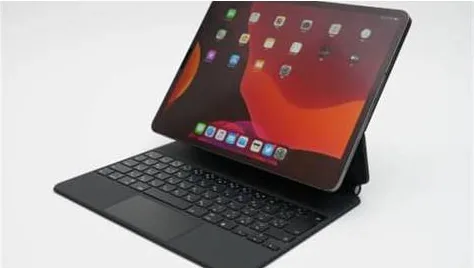
iPad Proを業務のメイン端末に据えようとする試みは、iPadOSの進化とともに着実に前進してきました。現在、ブラウジング、メール返信、SlackやChatworkなどのビジネスチャット、さらにはクラウドベースのツールを使った文書作成程度であれば、まったくストレスなくこなせます。Apple Pencilを用いた直感的なPDF校正やデザインのラフスケッチ、手書きメモの即時共有といった分野においては、クラムシェル型のノートPCを完全に凌駕する機動力を発揮します。
しかし、ユーザーから寄せられるiPad Pro 仕事 実用性 評判を細かく分析すると、作業内容によって満足度に極端な断絶があることが分かります。ウェブライターやブロガー、動画編集者の一部からは「身軽に移動しながら作業できる最高峰のツール」と高く評価される一方、複数の業務システムを並行して動かす事務職やエンジニアからは「クリック数の多さや制限の多さで作業効率が半減した」というシビアな声が目立ちます。つまり、iPad Proでの代用が成功するか否かは、本人のスキルではなく「担う業務の質」に直結しています。
MacBookとの比較で浮き彫りになる違い|代わりにならないと言われる「3つの決定的理由」
なぜ多くの人が「MacBookの代わりにはならない」と結論付けてしまうのか。両者を比較した際に立ちはだかる決定的な障壁は、主に3つの要素に集約されます。
第1の壁は、ビジネスの現場で不可欠なOffice エクセル 互換性 限界です。iPad版のExcelアプリは年々機能拡充されているものの、デスクトップ版と比べると大幅に機能が間引かれています。複雑なマクロ(VBA)の実行や作成はできず、高度なデータ集計やピボットテーブルの細かな調整、複数シートを跨いだ参照作業では操作性が著しく低下します。企業が用意したテンプレートファイルを開くだけでレイアウトが崩れるケースもあり、経理やデータ分析のメイン機として運用するのは極めてリスキーです。
第2の壁は、バックグラウンド処理と外付けSSD ファイル管理の自由度です。macOSであれば大容量データを外付けストレージへバックアップしながら別の作業を進めるのは日常茶飯事ですが、iPadOSは省電力設計が優先されるため、裏で走らせているファイル転送やレンダリング処理がアプリの切り替えによって一時停止してしまう癖があります。さらに「ファイル」アプリの階層管理や圧縮・解凍、メタデータの編集など、PCでは当たり前の操作に一手間余計なステップを強いられます。
第3の壁が、文字入力とウィンドウ管理の根本的な差異です。iPadOSの日本語変換システムはmacOSのライブ変換とは挙動が異なり、ファンクションキーによるカタカナ変換や予測変換の確定タイミングに独特のタイムラグが存在します。画面上に無数のウィンドウを散りばめて瞬時に往復するような作業では、どれほど洗練されてもタブレットOSとしての制限が足枷となって現れます。
操作性を極限まで高める設定術|iPadOSステージマネージャとマウス・トラックパッドの最適解
ノートPCライクな操作感を獲得するために欠かせないのが、iPadOSの独自インターフェースであるステージマネージャの習得です。コントロールセンターからステージマネージャを有効化すると、画面上に複数のウィンドウを重ねて配置し、直感的なサイズ変更やアプリのグループ化が可能になります。頻繁に行き来するブラウザとノートアプリを1つのグループにまとめ、左側のDockやサムネイルから瞬時に切り替えることで、従来のiPadでは難しかったマルチタスクがスムーズに回り始めます。
操作性の鍵を握るのが、iPad マウス トラックパッド 設定のカスタマイズです。設定アプリの「一般」>「トラックパッドとマウス」から、ポインタの移動速度をPC感覚に合わせてやや速めに設定し、「ナチュラルなスクロール」や「2本指タップで副ボタンのクリック」をオンにすることで、MacBookと遜色ない操作フィールが手に入ります。さらに「アクセシビリティ」>「ポインタコントロール」を開き、ポインタの自動非表示時間を調整したり、コントラストを上げたりすることで、画面上の現在位置を見失うストレスを劇的に軽減できます。
また、Mシリーズチップ搭載機ならではの強みが外部ディスプレイ 出力設定です。適切なケーブルでモニターに繋げば、単なる画面ミラーリングではなく、最大6K解像度の拡張デスクトップとして動作します。外部ディスプレイ側でステージマネージャを展開し、本体ディスプレイを手書き用のキャンバスとして使い分けるデュアル環境を構築すれば、デスクでの作業効率は跳ね上がります。
後悔しないための必須アクセサリー|iPad Pro Magic KeyboardとおすすめBluetoothキーボード
iPad Proをラップトップ化するうえで、最も完成された選択肢が純正のiPad Pro Magic Keyboardです。本体をマグネットで装着するだけで給電と接続が瞬時に完了し、膝の上でも安定してタイピングできるフローティングカンチレバー構造は秀逸そのもの。アルミ素材を採用したパームレストや広々としたガラス製トラックパッドは、打鍵感・操作性ともにハイエンドMacBookに極めて肉薄しています。
ただし、最大のネックとなるのが重量と価格です。11インチ用でも約600g、13インチ用になると約700g前後あり、iPad Pro本体と合体させると総重量は1.2kg〜1.3kgを超えます。これはMacBook Airを上回る重さであり、「軽量コンパクトな環境を求めてiPadを選んだのに、MacBookより重くなってしまった」という本末転倒な事態に陥りかねません。
軽快なフットワークを維持したいなら、サードパーティ製のBluetooth キーボード おすすめモデルを組み合わせるセパレート運用が賢明です。ロジクールの「Pebble Keys 2 K380s」や「MX KEYS mini」のような複数台ペアリング対応キーボードに、軽量なモバイルスタンドを組み合わせれば、カフェの狭いデスクでも自由なレイアウトでタイピングが可能になります。文字を打たない場面ではキーボードをカバンにしまっておけるため、タブレット本来の軽快さを損なうことがありません。
拡張性を激変させる周辺機器|おすすめUSB-Cハブと外付けSSDの選び方
iPad Proは本体にUSB-C(Thunderbolt)ポートが1基しかありません。そのため、充電しながら外部メディアを読み込み、同時にモニター出力を行うにはおすすめ USB-Cハブの導入が必須条件となります。選定時の絶対条件は「USB Power Delivery(PD)100W対応のパススルー充電ポート」を備えていることです。iPad Proは高負荷時に多くの電力を消費するため、出力不足のハブを使用すると作業中にバッテリーが減っていくトラブルに見舞われます。
ハブ選びでは、4K/60Hz対応のHDMIポート、SD/microSDカードスロット、USB-Aポートを網羅したアンカー(Anker)やサテチ(Satechi)のマルチポートアダプターが定番です。特にiPad本体に直挿しする一体型タイプは持ち運びに便利ですが、ケースの厚みと干渉しやすいため、ケーブルで接続するドングルタイプの方がトラブルを回避しやすくなります。
加えて、大容量の写真や4K動画を扱うユーザーにとって、信頼できる外付けSSDの存在は見逃せません。サンディスク(SanDisk)の「Extreme Portable」やCrucialの「X9 Pro」など、防滴防塵性能を備えた高速ポータブルSSDを用意し、iPad内のストレージ容量を圧迫しないファイル運用を確立することが、長期的な快適動作を支える基盤となります。
現場で使えるiPad Proテレワーク活用術|ペーパーレスと出張・移動中の機動力を最大化
数々の制限を理解した上で、それでもiPad Proを選ぶべき最大の理由は、テレワークや出張時における唯一無二の機動力です。新幹線や飛行機の狭い座席テーブルでも、画面とキーボードを分離して省スペースで作業に没頭できます。起動までの待機時間はゼロであり、Face IDによって画面を見つめるだけで即座に前回の作業へと復帰できるスピード感は、一般的なPCでは味わえません。
オンライン会議においてもiPad Pro テレワーク 活用術の真価が発揮されます。ZoomやMicrosoft Teamsでクライアントと打ち合わせをしながら、画面共有で資料を提示し、その上からApple Pencilで直接修正指示や矢印をリアルタイムに書き込むプレゼンテーションは、ノートPC単体では到底真似のできない芸当です。内蔵カメラの画質も高く、超広角カメラを活用したセンターフレーム機能によって、室内を動き回りながらでも常に被写体をフレーム中央に捉え続けます。
電子契約書のサインから領収書の即時スキャン、日々のタスク管理まで、紙の書類を一切持たないペーパーレスなワークフローを構築するプラットフォームとして、iPad Proは間違いなく現代最強のビジネスギアの1台といえます。
【iPad Proのノートパソコン化】に関するよくある質問(FAQ)
Q1:iPad ProにMagic Keyboardを装着すると、MacBook Airより重くなりますか?
A1:事実として重くなります。13インチのiPad ProにMagic Keyboardを組み合わせた場合の総重量は約1.3kg前後となり、13インチMacBook Air(約1.24kg)をわずかに上回ります。軽さだけを最優先にして一体型の快適さを求めるなら、MacBook Airの方が薄く軽量です。
Q2:ExcelのVBAマクロや複雑な関数はiPad版でも動きますか?
A2:動きません。iPad版Excelアプリはマクロの実行および編集に対応していません。また、一部の高度な関数や外部データとの連携機能も制限されています。業務でマクロ付きシートの運用が必須である場合は、MacBookまたはWindows PCの導入が不可欠です。
Q3:USB-Cハブを使えば外付けマウスやキーボード、有線LANは同時に認識されますか?
A3:問題なく認識されます。PD対応ハブを経由することで、給電しながら有線LANによる安定通信、マウス・キーボードの有線接続、外付けSSDのデータ読み書きを同時に処理することが可能です。
Q4:iPad Proでプログラミングやコーディング作業はできますか?
A4:ローカル環境での本格的な開発には不向きです。VS Codeのウェブ版(vscode.dev)やクラウドIDE、SSH経由でのリモートサーバー操作など、ブラウザやネットワークを介した開発手法であれば対応可能ですが、ローカルに開発環境を構築してコンパイルやビルドを行う用途には適していません。
iPad Proのノートパソコン化は、「PCとまったく同じことをやらせる」発想で挑むと、OSやソフトウェアの仕様差に直面してフラストレーションを溜める結果になりがちです。MacBookの完全なクローンを作ることはできませんし、Appleもそれを意図して製品を設計していません。
成功の秘訣は、自らの業務プロセスを見極め、引き算の美学を持つことにあります。手書きの即時性、どこでも通信できるセルラー機能の利便性、そして圧倒的なディスプレイ品質。これらを軸にしながら、足りないタイピング環境やインターフェースを適切な周辺機器で補うことで、MacBookにも真似できない自分だけの最適解を導き出せるはずです。