テレワークやオフィスワークの日常で、ノートパソコンにACアダプターを常時接続したまま作業している人は多い。一方で、「充電器をつなぎっぱなしにしているとバッテリーが急速に痛むのではないか」という疑問や不安の声も根強く聞かれる。
ノートパソコンに搭載されているバッテリー技術は進化を続けているものの、扱い方を誤ればわずか1〜2年で駆動時間が半減したり、バッテリーが膨張して筐体を押し上げたりするトラブルに見舞われる。知っておくべき劣化の根本原因と、ハードウェアを長持ちさせるための最新設定術を解説する。
【過充電の真相】ノートPCは充電しっぱなしでも過充電にはならない?
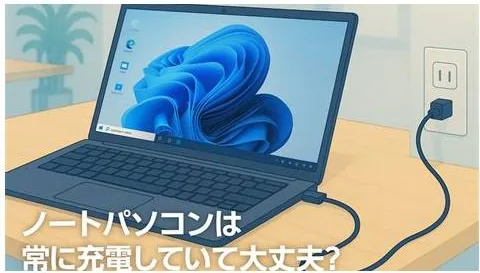
結論から言えば、現在のノートパソコンが充電器をつなぎっぱなしにしたからといって過充電(規定容量を超えて電気が入り続ける状態)を起こすことはない。すべてのノートPCには高度なバッテリーマネジメントシステム(BMS)と過充電防止機能が組み込まれており、残量が100%に達した瞬間に充電回路が自動で遮断される仕組みになっている。
それにもかかわらず「充電器のつなぎっぱなしでバッテリーが劣化する」と語られる理由は、過充電とは別の化学的要因にある。リチウムイオン電池は残量100%の満充電状態を維持するだけで内部が高電圧に晒され、電極や電解液に物理的な酸化ストレスがかかり続ける。つまり、電気があふれ出るのではなく、「満杯の緊張状態を維持し続けること」そのものが充電器 つなぎっぱなし 劣化を引き起こす主因となっている。
バッテリー劣化の二大元凶|「サイクル回数」と「本体の発熱」
ノートPCのバッテリー寿命を縮める要因は、大きく分けて2つ存在する。
1つ目は、充電と放電を繰り返すことでカウントされるリチウムイオン電池 サイクル回数だ。一般的にリチウムイオン電池は、0%から100%までのフル充電を1サイクルと換算し、約300〜500回のサイクルで初期容量の70〜80%程度まで能力が低下するように設計されている。日常的にバッテリー駆動と充電を小まめに繰り返す使い方は、確実にこのサイクル回数を消費していく。
2つ目にして最も警戒すべき要因が、PC内部の熱によるダメージだ。高負荷な処理でCPUやGPUが高温になると、隣接するバッテリーセルに熱が伝わる。リチウムイオン電池は45度以上の高温環境に置かれると化学変化が急激に進み、バッテリー発熱 故障リスクが一気に跳ね上がる。
さらに深刻なのがバッテリー膨張 原因の多くがこの「高熱環境下での満充電維持」にある点だ。熱ストレスによって電解液が分解されてガスが発生し、アルミパックが風船のように膨らんでタッチパッドを押し上げたり、トラックパッドのクリックが効かなくなったりする物理的破損を招く。
パソコンの充電器を抜いたほうがいい場面と電気代の実態
「充電器はつなぎっぱなしにするべきか、それとも小まめに抜くべきか」という疑問に対しては、使用状況に応じた明確な基準が存在する。パソコン充電 抜いたほうがいい理由として挙げられるのは、主に以下のケースだ。
- 長期間(数週間〜数ヶ月)パソコンを使用しない場合:満充電や0%の完全放電を避け、残量50%前後の状態でACアダプターを抜いて保管するのが最も劣化を防げる。
- 膝の上や布団の上など、放熱が妨げられる環境で使用する場合:吸排気口が塞がれて熱がこもるため、充電しながらの高負荷作業は避ける必要がある。
- 給電制御機能がない旧型PCで100%満充電のまま放置する場合:高電圧状態を回避するため、適度にバッテリーを消費させる運用のほうが劣化を抑えられるケースがある。
なお、デスクワークでノートパソコン 電気代 つけっぱなしにした場合のコストを懸念する声もあるが、待機時や満充電後のACアダプターの消費電力は極めてわずかだ。一般的なノートPCを1日中コンセントにつないでいても、充電完了後のアイドル状態における電気代は1時間あたり約0.1〜0.3円程度にとどまる。電気代を理由に頻繁にプラグを抜き差しする必要性は薄い。
【劇的に寿命を延ばす】Windows・Macの「80%充電制限」設定
据え置き利用がメインの環境において、バッテリーを最も長持ちさせる運用法は「ACアダプターを差したまま、充電上限を80%に固定する」ことだ。これにより、満充電による高電圧ストレスを回避しつつ、充放電サイクルも消費せずに作業を続けられる。
Windows PC各社のバッテリー保護機能Windows搭載の各主要メーカーは、満充電を防ぐ独自の管理ユーティリティを提供している。
- Lenovo:「Lenovo Vantage」内の「保守モード(Conservation Mode)」を有効化(55〜60%または80%で充電停止)
- ASUS:「MyASUS」内の「Battery Health Charging」で「バランスモード(80%制限)」または「ライフスパンモード(60%制限)」を選択
- Dell:「Dell Command | Power Manager」にて「主にAC電源を使用」に設定
- Panasonic(Let's note):「Panasonic PC設定ユーティリティ」の「エコモード(約80%で充電停止)」を有効化
また、OS標準のWindows バッテリー節約設定と組み合わせることで、バックグラウンドでの無駄な電力消費を抑え、発熱そのものを軽減させることが可能だ。
Macにおける最適化機能macOS Catalina以降のMacBookシリーズには、Mac バッテリー充電の最適化機能が標準搭載されている。ユーザーの毎日の充電ルーティンを機械学習し、普段コンセントにつながれたままのデスク作業が続く場合、自動的に80%で充電を一時停止してバッテリーの劣化を抑えてくれる。
ノートPCの「ACアダプター直接給電」とバッテリー交換費用の現実
充電器をつなぎっぱなしで作業する際、多くの近代的なノートPCではノートPC ACアダプター給電(パススルー給電)が行われる。バッテリーを介さず、電源アダプターから直接マザーボードやCPUへ電力を供給する仕組みだ。
この状態であれば、バッテリー自体は放電も充電も行われないため、サイクル回数は減らない。充電上限を80%に設定した上で直接給電を行えば、バッテリーの性能劣化を最小限に抑えながら、PC本来の最大パフォーマンスを引き出すことができる。
もし適切な管理を怠ってバッテリーを完全に劣化させてしまった場合、バッテリー交換 費用は決して安くない。メーカーの公式修理サポートを利用した場合の目安は以下の通りだ。
- WindowsモバイルノートPC(公式修理):約15,000円〜28,000円
- MacBook Air / Pro(Apple公式修理):約22,800円〜38,800円
- サードパーティ製互換バッテリー(自己責任でのDIY交換):約6,000円〜12,000円
近年のノートパソコンは薄型化に伴いバッテリーが内部に強力な粘着テープで固定されている機種が多く、個人での交換難易度は極めて高い。高額な修理代や買い替え出費を避けるためにも、日頃の充電管理が極めて有効な防衛策となる。
【ノートパソコンの充電しっぱなし】に関するよくある質問(FAQ)
Q1:充電器をつなぎっぱなしで動画編集やオンラインゲームをしても問題ありませんか?
A1:パススルー給電に対応している機種であれば、充電器をつないだまま作業するほうが安定した高パフォーマンスを発揮できます。ただし、PCが高温になりやすいため、ノートPCスタンドで底面に空間を作ったり、冷却ファンを活用して熱を逃がす工夫が必須です。
Q2:100%まで充電したら一度ケーブルを抜き、20%程度まで減ったら再び差す使い方は正しいですか?
A2:一見バッテリーに優しそうに見えますが、充放電のサイクル回数を無駄に消費するため推奨されません。デスクで使う時間が長いなら、充電上限を80%に設定した上でケーブルをつなぎっぱなしにする運用のほうがバッテリーへの負担は少なくなります。
Q3:社外品の充電器やモバイルバッテリーを常時接続して使っても大丈夫ですか?
A3:USB Power Delivery(USB PD)対応で、ノートPCが要求する正規のワット数(65Wや100Wなど)を満たしている信頼性の高い製品であれば問題ありません。ただし、ワット数が不足している充電器を使うと、給電が追いつかずにバッテリーからの持ち出しが発生し、余計な充放電サイクルや異常発熱を招く危険があります。
「ノートパソコンの充電しっぱなしは絶対悪」とされていたのは、過充電保護や充電制御が未熟だった過去の話だ。現代のノートパソコンにおいては、「80%充電制限機能を有効化し、適切な放熱対策を行った上でACアダプターをつなぎっぱなしにする」ことが、最もバッテリー寿命を長持ちさせる合理的な運用法となる。
まずは使っているPCのメーカー設定アプリを開き、充電制御モードがオンになっているか確認することから始めてほしい。わずか数分の設定変更が、数年後のマシンの快適性と余計な修理出費の抑制に直結するはずだ。